Um eine opta data eAbrechnung zu bearbeiten, wechseln Sie im Hauptmenü auf »Rechnungswesen«//»opta data eAbrechnungen«. Öffnen Sie eine opta data eAbrechnung zur Bearbeitung.
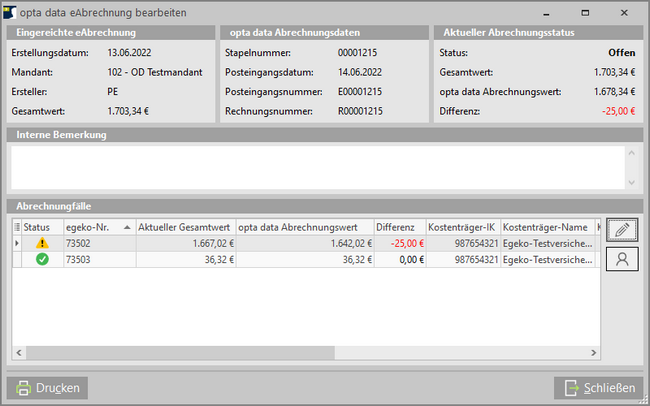
Bildschirmbereich Eingereichte eAbrechnung
•Erstellungsdatum: Das Datum wann Sie die opta data eAbrechnung erstellt und damit auch an opta data übertragen haben.
•Mandant: Für welchen Mandanten Sie die eAbrechnung an opta data übermittelt haben.
•Ersteller: Mitarbeiterkürzel des Erstellers der opta data eAbrechnung
•Abrechnungssumme: Die Gesamtsumme der eingereichten Rechnungen und Nachbelastungen zum Zeitpunkt der erstmaligen Übermittlung an opta data.
•Davon Nachbelastungen: Die Summe der in der Abrechnungssumme enthaltenen Nachbelastungen.
Bildschirmbereich opta data Abrechnungsdaten
•Stapelnummer: Sobald Sie die opta data eAbrechnung erstellt und damit an opta data übermittelt haben wird dieser eAbrechnung eine Stapelnummer zugeordnet.
•Posteingangsdatum/Posteingangsnummer: Wenn die postalisch eingereichten Belege bei opta data eingegangen sind, sehen Sie hier das Posteingangdatum und die entsprechende Posteingangsnummer.
•Rechnungsnummern: Nach Prüfung der kompletten Daten und Rechnungsstellung an den Kostenträger durch opta data werden die Rechnungsnummern angezeigt.
Bildschirmbereich Aktueller Abrechnungsstatus
•Status: Der Status wechselt von Offen auf Abgeschlossen sobald der Gesamtwert der AkuWinOffice Belege in dieser eAbrechnung mit dem opta data Abrechnungswert übereinstimmt. Sofern noch kein opta data Abrechnungswert vorhanden ist, oder eine Differenz (z.B. durch eine Kürzung an einem Abrechnungsfall) besteht, bleibt der Status bei Offen.
•Abrechnungswert (AkuWin): Der aktuelle Abrechnungswert der AkuWinOffice Belege, die in dieser opta data eAbrechnung enthalten sind. Der Abrechnungswert kann vom ursprünglich eingereichten Abrechnungswert abweichen, wenn Sie zur Korrektur von Differenzen stornierte und neue korrigierte Belege in die eAbrechnung eingefügt haben.
•Abrechnungswert (opta data): Der Gesamtwert der von opta data abgerechneten Abrechnungsfälle. Der Gesamtwert kann sich durch Beanstandungen (z.B. Kürzung) des zuständigen Kostenträgers noch im Nachgang verändern.
•Differenz: Sofern der Abrechnungswert (AkuWin) und der Abrechnungswert (opta data) voneinander abweichen, wird hier der Differenzbetrag ausgewiesen. Um die opta data eAbrechnung abschließen zu können, müssen Sie die Differenz in AkuWinOffice korrigieren.
|
 Da eine
In der Liste der Abrechnungsfälle können Sie erkennen, wo es zu Differenzen gekommen ist und den Abrechnungsfall zur Bearbeitung öffnen. |
Bildschirmbereich Abrechnungsfälle
Hier werden alle in der opta data eAbrechnung enthaltenen Abrechnungsfälle aufgeführt. Sie können am Status bzw. an einer ggf. vorhandenen Differenz erkennen, welchen Abrechnungsfall Sie korrigieren müssen, damit die opta data eAbrechnung abgeschlossen werden kann.
|
opta data Abrechnungsfall zur Bearbeitung öffnen. |
|
Den Kunden des Abrechnungsfalls zur Bearbeitung öffnen. |


Bildschirmbereich Nachbelastungen für alte Abrechnungsfälle
Es werden alle in der opta data eAbrechnung enthaltenen Nachbelastungen aufgeführt. Ob die jeweilige Nachbelastung anerkannt und abgerechnet wurde oder Abgesetzt wurde, können Sie in der Status-Historie des zugrunde liegenden Abrechnungsfalls bzw. dessen Status erkennen.
|
opta data Abrechnungsfall zur Bearbeitung öffnen, der die Nachbelastung enthält. |
|
Den Kunden des Abrechnungsfalls zur Nachbelastung öffnen. |
|
 Über den Button